
Clash Mi 使用教程:安装、导入订阅与节点切换
第一次使用 Clash Mi,需要依次完成四件事:安装客户端、添加订阅、开启系统代理、选择节点。本文以 Android 界面为例,Windows、macOS 和 iOS 的菜单名称可能略有不同,但配置流程基本一致。
Clash Mi 支持哪些系统?
Clash Mi 内置 Mihomo 内核,支持订阅链接和 YAML 配置文件。上游目前列出的系统要求如下:
- iOS / macOS:iOS 15 及以上、macOS 12 及以上
- Android:Android 8 及以上,提供 arm64-v8a 与 armeabi-v7a 安装包
- Windows:Windows 10 及以上,64 位系统
- Linux:提供 amd64 的 AppImage、deb 与 rpm 安装包
快速安装
先到 Clash Mi 下载页 选择与你的系统匹配的安装包。也可以直接访问 GitHub 最新发布页 获取原始文件。
Android 用户要特别留意处理器架构:多数近年手机使用 arm64-v8a,旧设备可能需要 armeabi-v7a。Windows 用户通常下载 .exe,macOS 用户下载 universal .dmg。
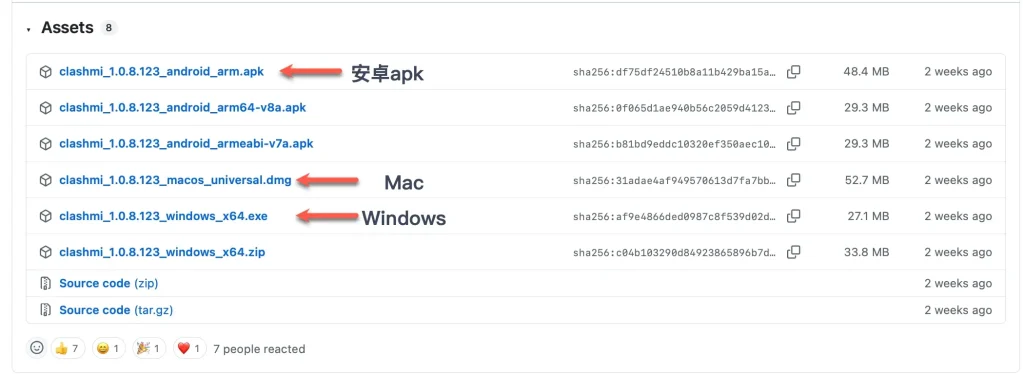
如果 GitHub 下载较慢,下载页也提供同版本的分流地址。
添加订阅并开启代理
Clash Mi 本身不提供网络节点。开始前需要准备自己的订阅链接或 YAML 配置文件,并确认配置来源可信。订阅地址通常包含账号信息,不要截图分享或发布到公开页面。
导入订阅链接(Android 示例)
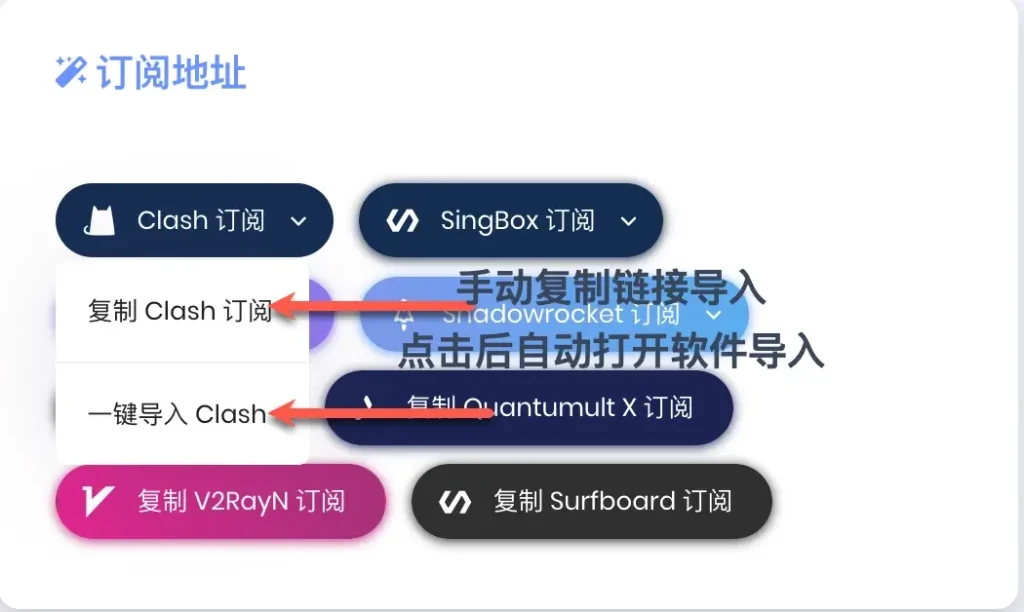
服务商通常会提供一键导入、复制订阅地址或二维码。Android 端用复制链接的方式最直观:
- 复制服务商提供的订阅地址。
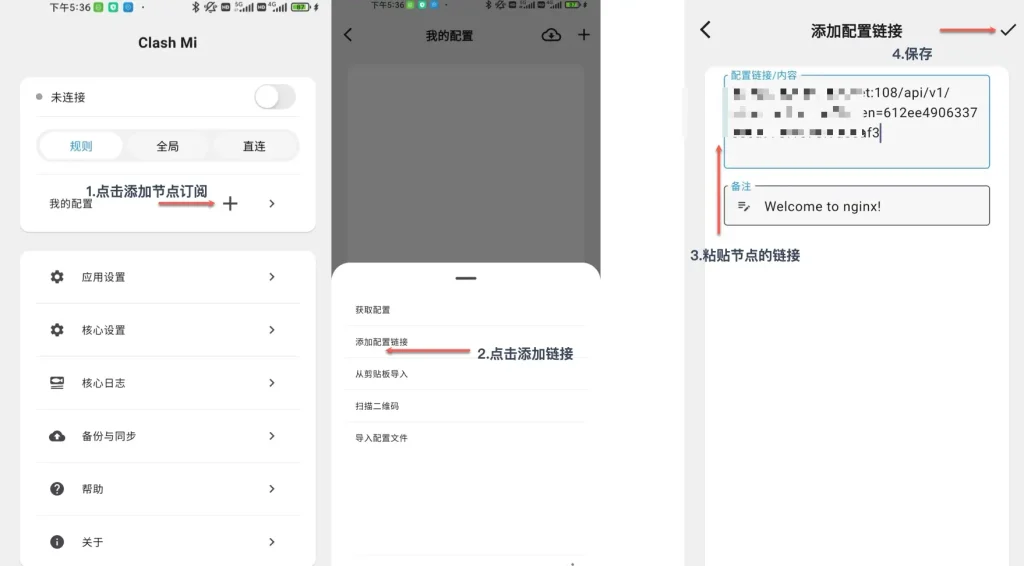
- 打开 Clash Mi,进入「我的配置」。
- 点击右上角「+」,选择「添加配置链接」。
- 粘贴地址,填写便于辨认的名称并保存。
配置节点
保存后,「我的配置」中会出现新配置。点击该配置使它处于选中状态;如果配置里包含多个策略组,稍后还可以分别选择所需节点。
返回首页,点击右上角的启动按钮。Android 首次开启时会弹出 VPN 连接请求,确认后状态栏会出现 VPN 图标。
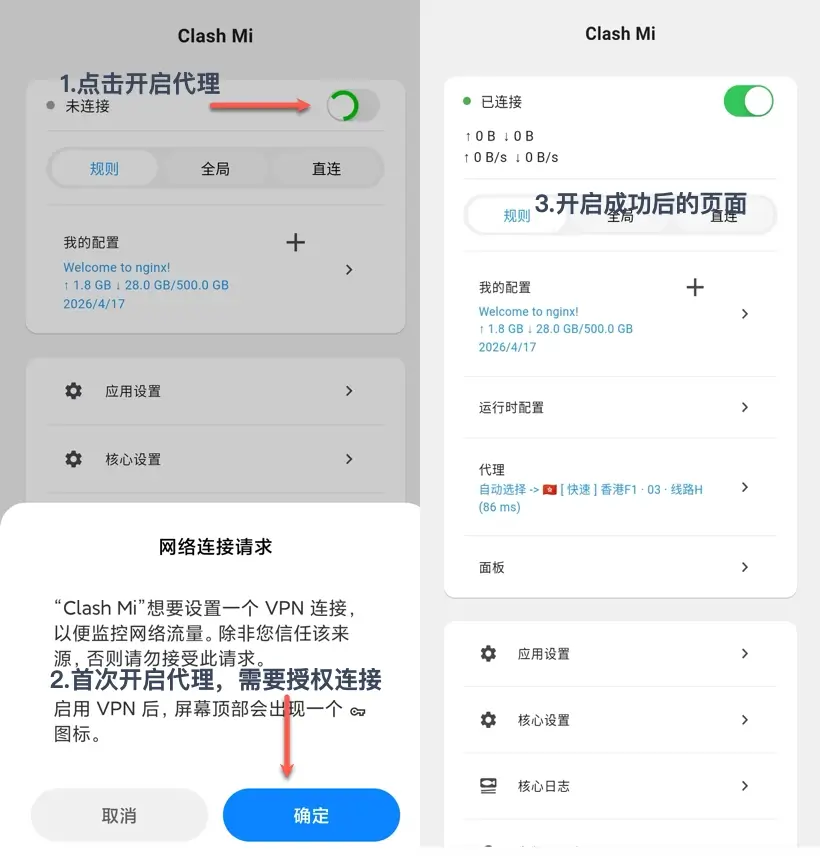
如果开关已经开启但网页仍无法访问,先检查当前是否选中了可用节点,再尝试更新订阅配置。
切换代理节点
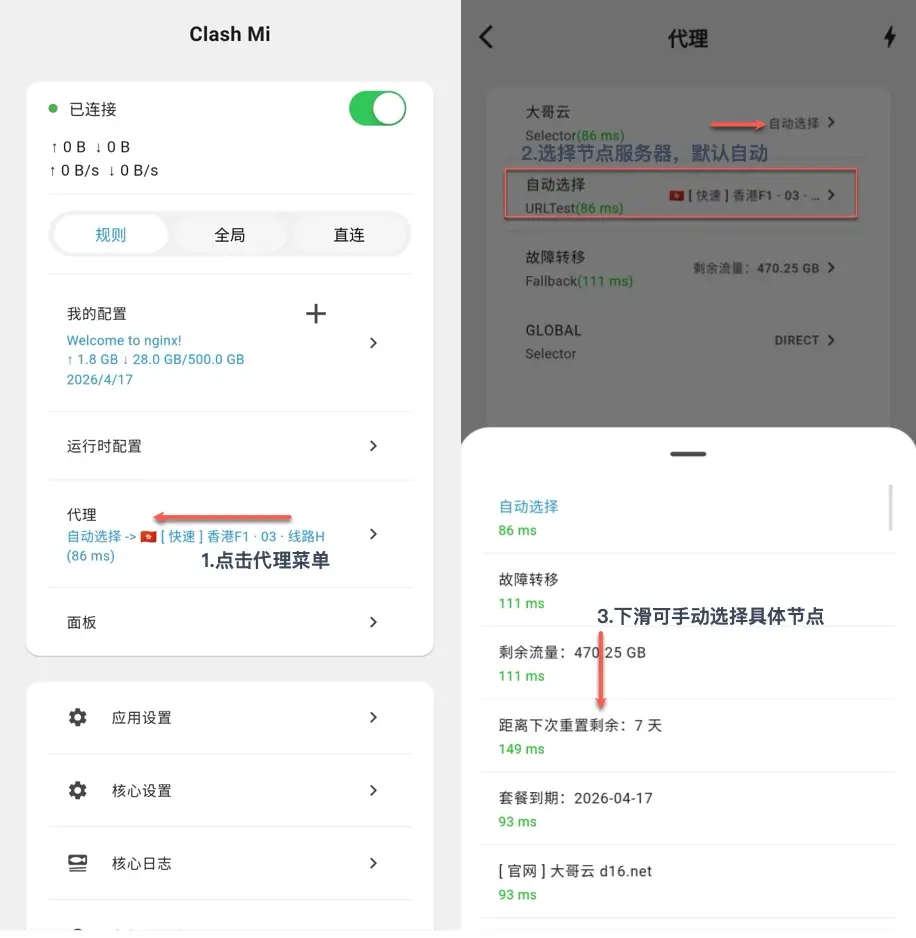
在首页进入「代理」,展开策略组后即可切换节点。延迟数字只能反映测试时的响应速度,不等同于实际下载速度;选择延迟较低且连接稳定的节点即可。
更新配置文件
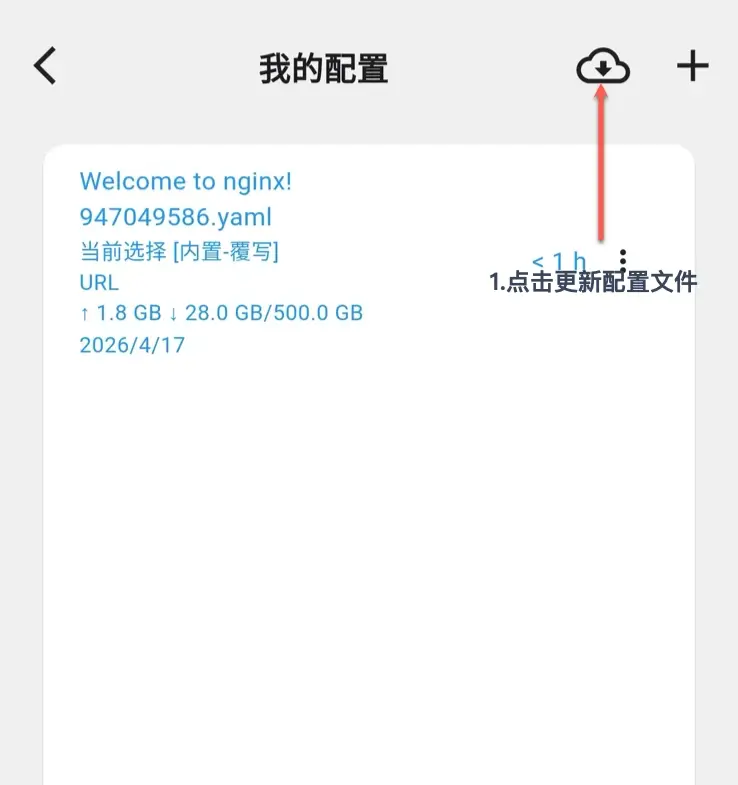
节点列表长时间没有更新,或原本可用的节点突然全部失效时,进入「我的配置」,点击右上角更新按钮重新拉取订阅。如果提示下载失败,先确认订阅没有过期,并检查订阅链接能否访问。
代理规则
Clash Mi 常用的代理模式有三种。没有特殊需求时保持「规则」即可:
- 规则:按照配置文件中的规则分流,通常是日常使用的默认选择。
- 全局:所有连接都通过当前代理节点,可能增加不必要的流量消耗。
- 直连:所有连接直接访问目标,不经过代理。若误选此项,看起来会像是代理没有生效。
连接失败时先检查什么?
- 确认首页的代理开关已开启,系统也允许创建 VPN 连接。
- 确认当前配置已选中,且「代理」页面不是全部显示超时。
- 更新订阅,检查套餐是否到期或流量是否用完。
- 将模式切回「规则」,换一个节点再测试。
- 仍无法连接时,先关闭再重新开启代理;必要时重启应用。
完成以上设置后,Clash Mi 会在后台接管符合规则的网络连接。需要重新安装或更换设备时,可以回到下载页查看当前版本与对应安装包。